
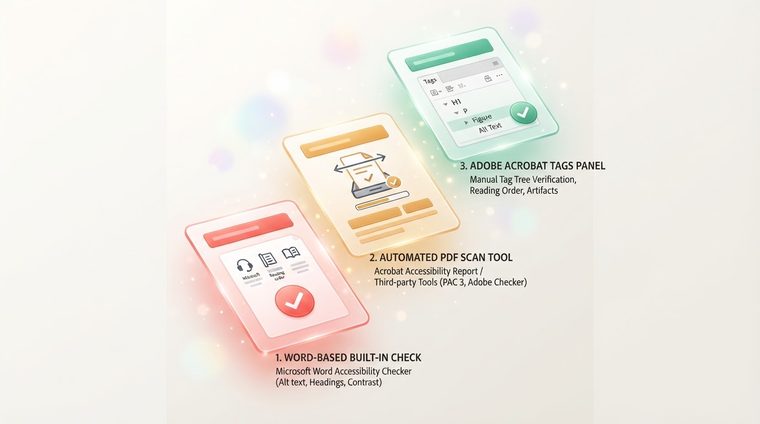
מסמך PDF שאי אפשר לקרוא עם קורא מסך, טופס שאי אפשר למלא בלי עכבר, או דוח כספי שבו הטבלאות מתפרקות לג'יבריש — כל אלו הם בעיות נגישות נפוצות, והחדשות הטובות הן שאפשר לאתר את רובן בעצמכם, בלי כלים יקרים ובלי ידע טכני מעמיק. במדריך הזה נסקור שלוש שיטות מעשיות לבדיקת נגישות מסמכים: בדיקה מהירה בתוך Word, מיפוי אוטומטי של כל האתר עם הכלי של A2Z Accessibility, ובדיקה מעמיקה של תגיות המבנה ב-Adobe Acrobat.
בקיצור — מה נסביר במדריך
1. בדיקת נגישות בתוך Word
אם המסמך שלכם עדיין נמצא בשלב העריכה ב-Word, הדרך המהירה ביותר לתפוס בעיות נגישות היא הכלי המובנה בדיקת נגישות (Check Accessibility). הוא בודק דברים כמו טקסט חלופי חסר לתמונות, ניגודיות צבעים, מבנה כותרות לא תקין וסדר קריאה בעייתי — עוד לפני שהמסמך יוצא כ-PDF.
- פתחו את המסמך ב-Word.
- עברו ללשונית סקירה (Review) בסרגל הכלים העליון.
- בקצה הרצועה, בקבוצה נגישות, לחצו על הכפתור בדיקת נגישות.
- חלונית תיפתח בצד ימין ותציג רשימת שגיאות, אזהרות וטיפים — מסודרים לפי חומרה.
- לחצו על כל פריט ברשימה כדי לראות הסבר מדויק ולתקן אותו ישירות בתוך המסמך.
💡 דרך חלופית
אפשר להגיע לאותה בדיקה גם דרך קובץ ← מידע ← בדיקת בעיות ← בדיקת נגישות. שתי הדרכים מפעילות את אותו כלי בדיוק.
חשוב לזכור: הבדיקה ב-Word בודקת את מסמך ה-Word עצמו. כשהמסמך מיוצא ל-PDF, חלק מהתגיות עלולות להיפגע או להיווצר לא נכון בתהליך ההמרה. לכן מומלץ תמיד לבצע בדיקה נוספת על קובץ ה-PDF הסופי — בין אם באמצעות Adobe Acrobat (שיטה 3 בהמשך) ובין אם באמצעות סריקה אוטומטית של כל המסמכים באתר (שיטה 2, הבאה בתור).
2. מיפוי ובדיקה אוטומטית לכל המסמכים באתר, עם הכלי של A2Z Accessibility
בדיקה ידנית של מסמך אחד ב-Word היא התחלה טובה, אבל מה עושים כשיש באתר עשרות או מאות קובצי PDF — תקנונים, דוחות, טפסים, מצגות? כאן נכנס לתמונה הכלי של A2Z Accessibility: מזינים כתובת אתר אחת, והמערכת סורקת את כל מפת האתר, מאתרת את כל קובצי ה-PDF, ובודקת כל אחד מהם מול תגיות מבנה, טקסט חלופי וסדר קריאה — הכול אוטומטית ובלי להוריד אף קובץ ידנית.
- מזינים את כתובת האתר בשדה שבעמוד הבית שלנו.
- המערכת סורקת את מפת האתר ומאתרת את כל קובצי ה-PDF הציבוריים.
- כל מסמך נבדק אוטומטית מול תגיות מבנה, טקסט חלופי וסדר קריאה.
- בסיום מתקבל דוח עם ציון נגישות לכל מסמך, ורשימה ממוינת לפי עדיפות טיפול.

רוצים גם להנגיש את המסמכים בחינם?
אחרי שהדוח מראה אילו מסמכים דורשים טיפול, אפשר להעלות אותם ישירות ל-AccessiDoc ולהנגיש אותם בחינם — בלי עלות ובלי התחייבות.
להנגשת מסמכים בחינם ←3. בדיקת תגיות נגישות ב-Adobe Acrobat
קוראי מסך לא "רואים" את המסמך כמו שאנחנו רואים אותו — הם נשענים על תגיות מבנה (Tags) שקבועות בתוך קובץ ה-PDF: אילו טקסטים הם כותרות, מה סדר הקריאה הנכון, ואיזה טקסט חלופי מתאר כל תמונה. הפאנל תגיות ב-Adobe Acrobat Pro מציג את כל זה כעץ היררכי, וזו הדרך המדויקת ביותר לבדוק בעצמכם מה קורא מסך "רואה" במסמך.
⚠️ שימו לב — הכפתור לא מופיע כברירת מחדל
בניגוד לרוב הפאנלים ב-Acrobat, פאנל התגיות מוסתר כברירת מחדל ולא מופיע בסרגל הצדדי. צריך להפעיל אותו ידנית בפעם הראשונה — הנה איך:
לאחר הפעלת הפאנל, לוחצים על סמל התגיות בסרגל הצדדי כדי לפתוח את עץ התגיות של המסמך:
- ודאו שלכל תמונה משמעותית יש תגית Figure עם טקסט חלופי (Alt Text) מתאים — ולתמונות דקורטיביות בלבד, סמנו כ"רקע/דקורטיבי" כדי שקורא המסך ידלג עליהן.
- ודאו שכותרות מתויגות כ-H1, H2, H3 בהתאם למבנה ההיררכי שלהן, ולא כפסקאות רגילות (P) עם עיצוב מודגש בלבד.
- בדקו שסדר התגיות בעץ תואם את סדר הקריאה ההגיוני של המסמך — במיוחד במסמכים עם עמודות או טבלאות מורכבות.
- לבדיקה מקיפה יותר, אפשר להריץ גם את Tools ← Accessibility ← Accessibility Check (Full Check) — כלי נוסף ב-Acrobat Pro שסורק את כל המסמך ומפיק דוח בעיות מסודר.
סיכום: מתי כדאי להשתמש בכל שיטה
שלוש השיטות משלימות זו את זו ולא מתחרות: הבדיקה ב-Word הכי יעילה בזמן הכתיבה עצמה, כדי לתפוס בעיות מוקדם ולתקן אותן לפני שהמסמך אפילו הופך ל-PDF. הפאנל תגיות ב-Acrobat הוא הכלי המדויק ביותר לבדיקת QA ידנית ומעמיקה על קובץ ה-PDF הסופי, ממש לפני פרסום. וכאשר צריך לדעת מה קורה בכל האתר בבת אחת — עשרות או מאות מסמכים — הכלי האוטומטי של A2Z Accessibility הוא הדרך המהירה ביותר למפות הכול ולקבל תמונת מצב וסדר עדיפויות ברור.
רוצים לדעת איפה האתר שלכם עומד?
מיפוי וסריקה חינמיים של כל קובצי ה-PDF באתר שלכם — תוך דקות, בלי התחייבות.
לסריקת האתר בחינם ←